目标:制作出图文并茂的专业电子邮件模板 双翼软件商业版用户可以使用大量精美模板,方法非常简单,只需点鼠标下载就行,方法:http://www.1and1-mail.com/help/email-templates.html
在这里能找到很多专业的电子邮件模板 ,这些模板都可以通过下面的方法来做到。
步骤1:制作图片并上传的网络上 将信件中要用到的图片上传您的服务器上,当然如果你的邮件中不需要图片,可以跳过这个步骤。
双翼邮件群发软件3.1版以及以后的版本支持本地图片,不用必须上传图片到网站,直接加载本地图片就可以,不过我们强烈建议使用网站上的图片,因为大家都这么做(详细的原因看这里 )。
注意:
上传到服务器的图片可以通过http进行访问,如在浏览器的地址栏中输入http://www.1and1-mail.com/edmimages/sv.gif,可以看到你的图片。
如果你自己没有服务器,可以使用网络硬盘,或其他可以上传图片的空间。一个上传到网盘的例子 。注:目前常用的博客,空间等,虽然能上传图片,但这些图片不提供外链,也就是不能放在邮件中,可以在网上搜索一下“图片外链空间”,会找到一些提供图片外链的空间,一般免费的只提供少了图片外链。
图片占用空间越小越好,图片数量越少越好,这样既可以方便接收者快速打开信件,也可以减轻服务器的负担。
步骤2:制作网页 选择你熟悉的网页制作工具,如Dreamweaver, FrontPage。制作邮件网页。
注意:
必须是静态网页,后缀为 .html 或 .htm。
网页的编码必须是“utf-8”(在网页的<HEAD></HEAD>中包含<META content=”text/html; charset=utf-8 ” http-equiv=Content-Type>)。
不要使用技术,如翻滚、闪烁等,这在邮件中可能根本无效,或者显示错误。
不要使用程序代码,如:Java Script, VB Script,这不仅会造成邮件不能正常显示,还有可能被认为是垃圾邮件。
以文字信息为主,图片信息为辅,有些接收者可能会过滤掉图片的显示(不显示邮件中的图片 )。
尽量以背景色、前景色代替图片。
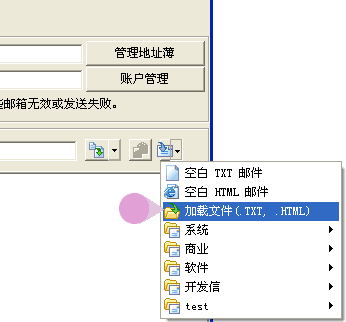
步骤3:将网页导入到邮件中 在建立群发任务时,选择加载邮件按钮,选择“加载文件(.TXT, .HTML)”,然后选择步骤2制作的网页。
步骤4:验证你的邮件 发送几封测试邮件分别到你的几个测试邮箱,几个测试邮箱使用不同的邮箱提供商,如263, 126, sina, gmail等。
使用邮件提供商自带的网页邮箱查看,通过浏览器打开你的邮箱查看邮件。
使用不同的邮件客户端工具接收邮件,客户端工具如:Outlook, FoxMail, DreamMail。
这个步骤测试的邮件提供商、邮件客户端工具越多越好,如果显示不正常,请回到步骤2调整,然后再重新测试。
发表在 未分类 | 如何制作出专业化的电子邮件 已关闭评论
>>最新版请查看这里 http://www.1and1-mail.com/help/emailfaild.html <<
550 invalid user:用户无效,找不到该邮件地址。有的邮箱判断你在发送垃圾邮箱,也返回此信息。
550 用户被锁定:没有开通SMTP客户端功能。解决方法:邮箱提供商一般提供开通方法,网上搜索一下可以找到开通的链接。
4.x.2 Too many messages for this session:一次发送太多的邮件。解决方法:使用发送策略,发送几封后断开smtp链接。
5.4.5 Daily sending quota exceeded:超过了今天的发送限制。解决方法:过24小时后再发送。
553 You are not authorized to send mail, authentication is required:在建立任务时,邮件选项中使用了“发件人地址”,但发件人地址和邮箱账户的email地址不一致造成的。126邮箱会有这样的问题,其他邮箱有的也有这样的问题。解决方法:不使用“发件人地址”,或者采用没有次功能限制的邮箱。
发表在 未分类 | 发送邮件常见出错信息 已关闭评论
>> 最新版解决方法看这里 http://www.1and1-mail.com/help/taskstop.html <<
1and1 Mail发送时,有时会遇到任务自动停止,不发送邮件了,该教程将告诉你如何处理此情况。
步骤1:取得停止的原因(取得出错信息)
停止原因:
达到所有帐户的每天发送量限制,双翼邮件群发软件可以设置每个帐户的每天的发送最大量。
在发送的过程中会检测SMTP服务器的错误,如果连续5次出现的同样的错误,任务就会停止发送。一般这种情况就是smtp服务器已经禁止你发送了。
下面的方法是取得出错信息的方法。
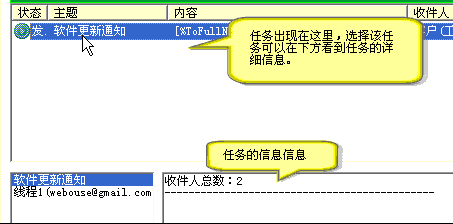
1)如果任务已经停止,选择任务,然后看下面右侧的提示框,会显示出发送邮件错误的原因,如下图。
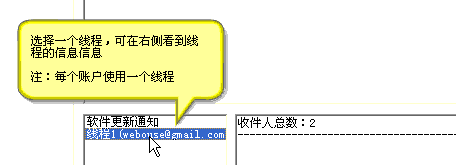
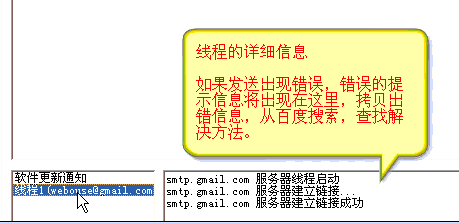
2)如果任务正在运行,可以看到完整的群发过程,选择正在运行的任务,然后选择任务一个任务线程,如下图。
从右侧将显示出错的信息。
步骤2:分析出错原因并处理
上一步得到的出错信息一般为英文,将出错的句子拷贝出来,在google.com, baidu.com搜索一下,一般能够找到原因,而且能找到解决方法。
下面是经常遇到的错误
发表在 未分类 | 4 评论 »
>> 最新版教程看这里 http://www.1and1-mail.com/video_tutorial/task.htm <<
该视频教程演示建立一个任务的过程,将一封邮件发送都组中的所有邮件地址。
包含如下内容:
选择收件人组。
选择发件人(使用哪个邮箱来发送)。
导入一个html文件作为邮件内容。
在html邮件内容中插入收件人的姓名。
在邮件标题中插入收件人的姓名。
在发送时自动换IP。
预览邮件。
发送测试邮件。
查看群发任务的详细信息,邮件的群发过程。
查看任务日志。
点击这里查看大尺寸视频教程
发表在 未分类 | 任务篇 – 双翼邮件群发软件视频教程 已关闭评论
>> 最新版教程看里 http://www.1and1-mail.com/video_tutorial/newsletter.htm <<
教程简介:信纸是邮件的模板,把常用的邮件内容放入信纸中,以后每次发送时从信纸中选择就可以。
本教程包含以下内容:
建立纯文本TEXT信纸
建立网页HTML信纸
信纸中插入宏
网页HTML信纸中插入网站链接
网页HTML信纸中插入网站图片
从网站下载网页作为信纸
加载本地网页作为信纸
建立纯文本TEXT信纸
建立网页HTML信纸
信纸中插入宏
网页HTML信纸中插入网站链接
网页HTML信纸中插入网站图片
从网站下载网页作为信纸
加载本地网页作为信纸
点击这里查看大尺寸视频教程 。
发表在 未分类 | 信纸篇 – 双翼邮件群发软件视频教程 已关闭评论
>> 最新版教程看这里 http://www.1and1-mail.com/video_tutorial/account.htm <<
该视频教程介绍如何建立账户,一个账户对应一个邮箱。
教程内容:
如何建立账户,126账户。
如何建立需要SSL支持的账户,Gmail账户。
如何建立账户组。
如何导入邮箱,并进行批量测试。
点击这里查看大尺寸的教程 。
发表在 未分类 | 账户设置 – 双翼邮件群发软件视频教程 已关闭评论
发表在 未分类 | 安装篇 – 双翼邮件群发软件视频教程 已关闭评论
>>最新版教程看这里 http://www.1and1-mail.com/video_tutorial/emails.htm <<
该教程将演示如何添加邮件地址包含:
建立地址簿,建立地址组。
添加邮件地址,一次添加多个邮件地址。
导入文本文件中的邮件地址。
导入电子表格(Excel)中的邮件地址。
点击这里查看全尺寸教程 。
扩展阅读
发表在 未分类 | 2 评论 »
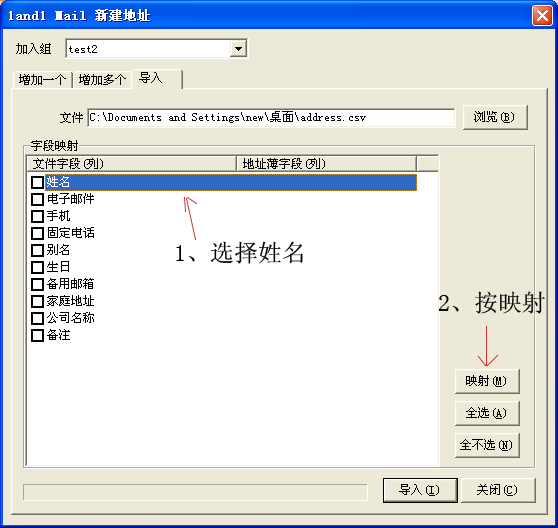
现象:导入邮件地址时出现错误对话框“is not a valid integer value”,然后程序就不动了,也没有导入地址。
这是现在版本2.6 以及以前的一个bug,1and1 Mail 2.7已修改此问题。通过下面的步骤可以避免这个问题
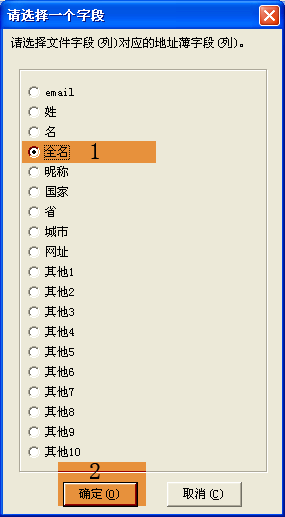
导入地址时首先选择一个字段,如下面的例子,先选择“姓名 不要直接在前面打勾 ),然后按“映射
然后在下面的窗口选择“全名 确定
接下来是类似的步骤,选择“电子邮件 映射 email 确定
通过上面的方法将所有要导入的字段都映射完成,然后按“导入”按钮进行导入。
发表在 未分类 | 使用1and1 Mail邮件群发软件,导入地址出现错误“is not a valid integer value.”的处理方法 已关闭评论
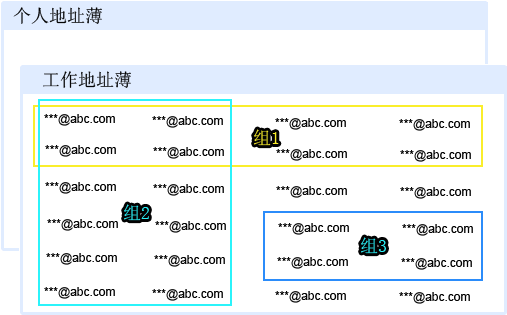
地址薄,组,邮件地址之间的关系
先看看下面的关系图,如果把邮件地址看作是一本书,那么地址薄就是一个图书馆,组就是对图书的分类,每本书可以归属于多个分类。
地址薄、组特性
地址薄之间是相互独立的,当然一个地址可以存在于多个地址薄中。
在录入地址时,1and1 Mail免费邮件群发软件 只在当前的地址薄中判断是否重复。
同一个邮件地址可以属于多个组。
从组中删除一个邮件地址,邮件地址还会保留在地址薄中,并且不影响其他组。
从地址薄中删除一个邮件地址,组中的地址也会被删除。
如何使用地址薄、组
地址薄一般作为大的分类,比如一个国家、一个行业,这样可以很好的判断地址是否重复,避免重发给客户发信(给客户多次发送同样的信是不礼貌的)。
组一般作为小的分类,如上个月的客户、第一批客户、对某个产品感兴趣的客户,对客户准确分类,方便管理。
发表在 未分类 | 地址薄,地址组,邮件地址之间的关系 已关闭评论