什么是测试邮件?
之所以叫做测试邮件是用作群发之前做测试用的,也是通过你自己的邮箱来发送邮件,接收邮箱是自己的,收到后看看效果。
主要用于测试以下几点:
- 邮件内容,对于HTML邮件很重要,可以看到邮件显示是否正常,建议发送到多个邮箱来测试,如:gmail, 163, sina, QQ, yahoo ,看看每个邮箱是否都能正常的显示。
- 宏替换是否正常,如果你的邮件中使用了宏,看看替换的是否正确。
- 使用的发送邮箱是否能正常的发信。
怎么发送测试邮件?
新版发送测试邮件方法 http://www.1and1-mail.com/help/send_test_email.html
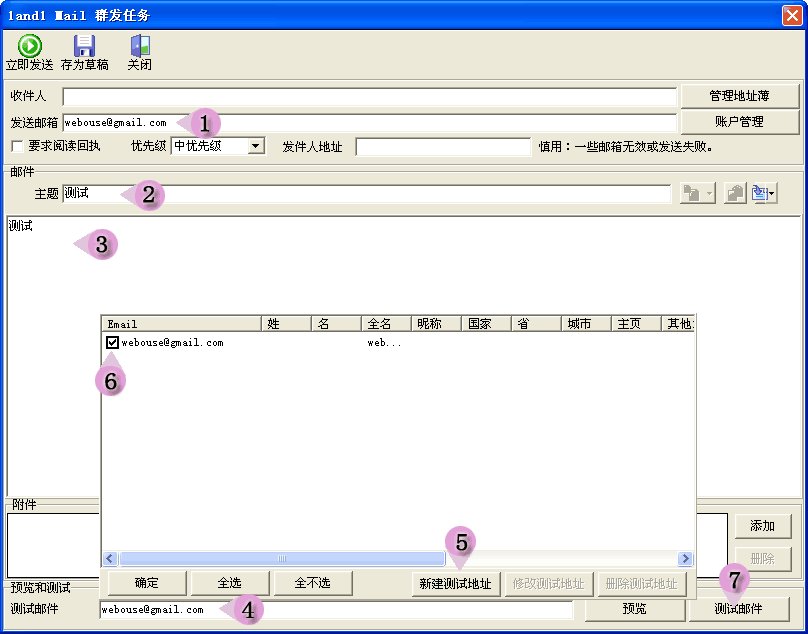
新建群发的任务时可以进行发送测试,打开信件群发任务窗口,然后按下面的步骤执行(下面有图,单击看大图)
- 选择发件人,鼠标单击后从列表中选择发送邮件使用的邮箱。
- 录入邮件标题。
- 录入邮件内容,也可以导入邮件内容。
- 选择接收邮件的测试地址,单击后出现测试地址列表。
- 如果还没有建立邮件地址,选择“新建测试地址”按钮,弹出录入地址窗口。如果已经有了测试地址,跳过此步骤。
- 选中一个测试地址。
- 按“测试邮件”按钮,进行发送测试邮件。
点击看大图
发表在 未分类 | 双翼邮件群发机在建立群发任务的过程中为什么要发送测试邮件?已关闭评论
首先要声明的的是:双翼邮件群发软件发送邮件的速度并不快,主要是为了满足能成功发送,完成一对一发送。
使用收费邮箱、企业邮箱,默认情况下10秒钟发一封,1000封需要发2.7个小时发完(每小时360封),这要求使用的发送邮箱没有达到每小时发送量限制,也没有达到每天的发送量限制。
要想发的更快也是可以做到的,这首先需要使用的发送邮箱允许发的快,方法是:调整发送策略(降低延时),使用更多的邮箱,使用多线程(慎用多线程,多数邮箱不支持多线程)。
邮件群发的速度主要取决于以下几个因素
- 所使用的发送邮件邮箱速度。
- 邮件的大小,邮件越大发送的越慢。在发送带有附件的邮件影响比较大(附件一般比较大),没有附件的话影响不大。
- 使用的发送邮箱数量,使用的越多,发送的越快,看看双翼邮件群发的工作原理就知道了。
- 网络带宽,你的网络越快,发送邮件的速度越快。这要在满负荷的情况下才能体现,如果只用一个邮箱来发,而且邮箱本身的速度就很慢,那网络的带宽再大也发不快。
- 使用了一对一发送,损失了一些速度,提高了邮件的到达率,没有用抄送和密送,查看详情。
- 发送策略中采用了延时,会降低发送速度,同时提高到达率,如何使用策略?
【扩展阅读】
发表在 未分类 | 1 评论 »
今天从https://beian.miit.gov.cn/查了一下备案,发现备案已经下来,备案号:冀ICP备09039430号
不容易,从备案提交到备案审核通过,共用了18天,备案的同志辛苦了。
发表在 双翼成长历程 | 网站备案通过已关闭评论
问题一
接收到的邮件全部是乱码,标题也是乱码,这种情况一般是编码引起的,经常会在内陆和港台之间通信时发生。
在使用TEXT文本方法发送邮件时,双翼采用了默认的编码,但内陆和港台之间默认的编码是不同的,所以会造成乱码。
解决方法:使用HTML网页形式的邮件进行发送,双翼软件在用HTML发送邮件时,采用了utf-8编码,不会出现因编码问题出现乱码。
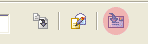
步骤:新建任务时,在“主题”录入框后的第三个按钮下选择【系统】->【空白html】。
问题二
在使用2.7,以及以前版本的双翼邮件群发软件时(2.8版本已经解决了此问题),发送出的邮件,接收到后有时会是乱码,如下
=?GB2312?B?v7S/tMfpv/ajrA==?=
To: webouse@gmail.com
Content-Type: text/html;
charset=”utf-8″
Date: Tue, 1 Sep 2009 18:03:39 +0800
X-Priority: 3
X-Library: Indy 9.00.10
<!DOCTYPE HTML PUBLIC “-//W3C//DTD HTML 4.0 Transitional//EN”>
<HTML><HEAD><TITLE>空白HTML</
TITLE>
<META content=”text/html; charset=utf-8″ http-equiv=Content-Type>
<META name=GENERATOR content=”MSHTML 8.00.6001.18783″></HEAD>
<BODY>
<P>1and1 Mail 空白信纸,HTML格式。</P></BODY></HTML>
这是因为邮件标题太长了,邮件标题超过了20个汉字(40个字符),影响了正文,所以出现了乱码。
解决方法:缩短标题的长度。
发表在 未分类 | 为什么发出的邮件是乱码?已关闭评论
升级后版本:2.8
预计使用时间1.5月
主要升级内容
- 增强地址薄功能,目标:好用,包含高级查找功能,地址在组、地址薄之间的移动,批量删除等。
- 增强建立任务功能,目标:易用,一看就会用。
- 修改现有的一些错误。
发表在 双翼成长历程 | 双翼邮件群发软件开始升级,时间为1.5个月已关闭评论
双翼邮件群发软件4.6版已经取消了晦涩难懂的“映射”,只需简单的操作就可以导入,方法:http://www.1and1-mail.com/help/email_import.html
在进行导入邮件地址时,经常会遇到要导入的地址列表包含多个字段信息,例如公司地址,公司电话,但双翼邮件群发机的地址薄中又没有这个字段,要进行字段映射,将这些字段映射到地址薄的扩展字段上:其他1 – 其他10。
映射的方法如下:
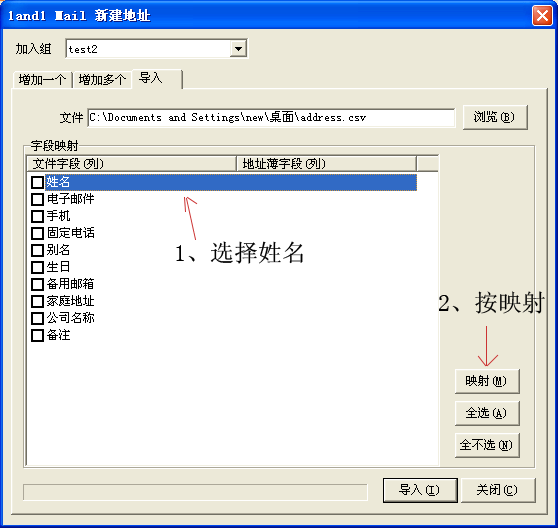
1、导入地址时首先选择一个字段,如下面的例子,先选择“姓名”(不要直接在前面打勾),然后按“映射”按钮。
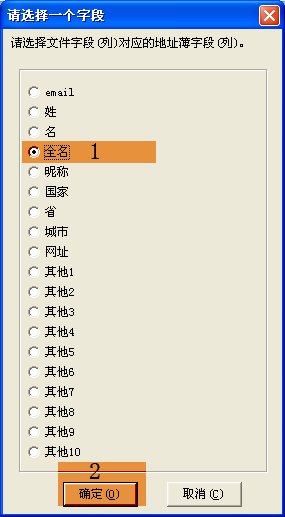
2、然后在下面的窗口选择“全名”,按“确定”按钮。
扩展阅读
发表在 教程 | 如何进行字段映射?已关闭评论
这里有最新版的宏的介绍和使用:http://www.1and1-mail.com/help/macro.html。
宏(变量)可以使邮件更个性化,降低被进入垃圾邮箱的概率。在标题中使用宏,让收件人看起来更亲切,提高邮件的打开率。
宏是双翼邮件群发器中的一个特定的代码,使用[%]作为宏的标示,在发送时会检查这些宏,并用实际的内容替换掉他们。
宏在编辑的时候通过插入宏的按钮来插入,不建议手工插入,查看图文的插入宏教程。
信件原始内容
信件标题:[%FullName] 我们的软件更新了
[%FullName] 你好
感谢您对我们软件1and1 Mail的支持,经过我们的努力新的版本已经完成,请到http:\\www.1and1-mail.com\download.html下载。
升级内容
1、用户操作优化,使用更方便快捷。
2、增加对HTML信纸的支持
如果您不想得到此类软件更新邮件,请向[%FromEmail]发送邮件退订。
[%FromName]
[%Date]
变量(宏)替换后的信件内容
信件标题:张总 我们的软件更新了
张总 你好
感谢您对我们软件1and1 Mail的支持,经过我们的努力新的版本已经完成,请到http:\\www.1and1-mail.com\download.html下载。
升级内容
1、用户操作优化,使用更方便快捷。
2、增加对HTML信纸的支持
如果您不想得到此类软件更新邮件,请向info@1and1-mail.com发送邮件退订。
双翼软件
2008-5-20
宏列表(注:3.0以及以后版本可以自定义下面的内容,比如将收件人昵称修改成收件人电话)
| 名称 |
代码 |
描述 |
| 当前日期 |
[%Date] |
邮件发送日期 |
| 当前时间 |
[%Time] |
邮件发送时间 |
| 发件人Email地址 |
[%FromEmail] |
账户中输入的地址 |
| 发件人名称 |
[%FromName] |
账户中输入的邮件中显示名称 |
| 收件人Email地址 |
[%Email](旧版本[%ToEmail]) |
收件人Email地址 |
| 收件人 名 |
[%FirstName](旧版本[%ToFirstName]) |
收件人名 |
| 收件人 姓 |
[%LastName](旧版本[%ToLastName]) |
收件人姓 |
| 收件人 全名 |
[%FullName](旧版本[%ToFullName]) |
收件人全名 |
| 收件人 昵称 |
[%NickName](旧版本[%ToNickName]) |
收件人昵称 |
| 收件人 国家 |
[%Country](旧版本[%ToCountry]) |
收件人所在国家 |
| 收件人 省 |
[%Province](旧版本[%ToProvince]) |
收件人所在城市 |
| 收件人 城市 |
[%City](旧版本[%ToCity]) |
收件人所在城市 |
| 收件人 网址 |
[%Homepage](旧版本[%ToHomepage]) |
收件人网址 |
| 其他1 – 其他10 |
[%Other1] – [%Other10] |
10个用户自定义属性 |
发表在 教程 | 如何使用宏(变量)?在邮件中插入接收者的姓名已关闭评论
方法:
- 在添加邮件地址窗口选择“增加多个”页面,如下图。
- 每个邮件地址占用一行。
- 可以同时录入多个字段,最多支持5个字段,字段之间使用分隔符分开。
- 按”确定”按钮开始录入到地址薄中。
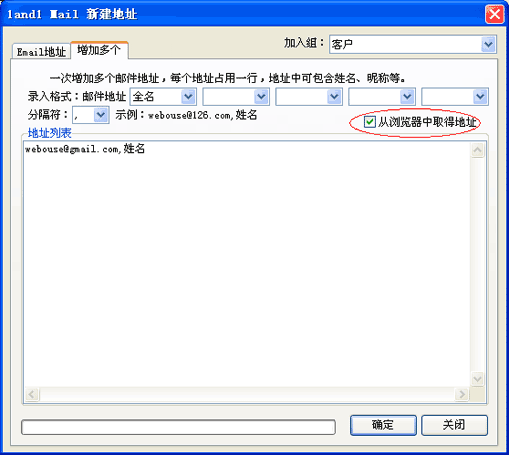
温馨提示:一次录入多个地址时不能中途保存,建议先将地址录入到记事本中,然后从记事本中拷贝,粘贴到地址列表中(Ctrl + v 或者右键菜单选择【粘贴】)。
发表在 教程 | 如何一次录入多个邮件地址?已关闭评论
双翼邮件群发软件中的每个群发任务都会有一个进度条,表示当前的邮件发送进度。
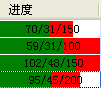
颜色说明:
绿色:成功发送邮件进度。
红色:发送失败邮件进度。
白色:待发送邮件进度。
数字说明:
发送成功数量 / 发送失败数量 / 总数量
如:70/31/150 表示此次群发共有150封邮件要发,已经成功发送70封,发送失败31封。
发送失败的原因可以到日志中去查,查看日志的方法。
推荐1:发送成功、发送失败的含义。
推荐2:如何处理发送停止。
发表在 未分类 | 任务列表中的进度含义已关闭评论
发送成功的含义:双翼邮件群发器将邮件成功的提交到你的发送邮件服务器,邮件是否真您够发到接收者的邮箱取决于你使用的发送邮件的邮箱。
双翼邮件群发软件最新版提供日志查看功能,可以很方便的查看、导出发送成功、发送失败的邮件,请参与如何查看发送日志。
以下是以前版本取得发送失败邮件列表的方法。
只有任务结束后才能看到,分为下面两种情况
1、所有邮件都成功发送,这样的任务可以在“已发送”文件夹中找到(左侧导航栏中可以找到“已发送”文件夹),这种情况很简单,没有发送失败的,所有的都成功。
2、没有完全发送成功,这样的任务会一直保留在“正在发送”文件夹中,用鼠标选择任务,将会在右下角的消息框中出现发送失败了的邮件,包含发送错误的原因,格式如下:
收件人总数:184
——————————————————————————–
发送错误邮件列表
sharexx@vip.sina.com,,”#4.x.2 Too many message for this session”
sales@ac-teouy.com,,”#4.x.2 Too many message for this session”
………………………………
“发送错误邮件列表”下面是本次任务中所有发送失败的邮件,每个邮件地址占用一行,前面是目的邮件地址,后面是发送失败的原因。
发表在 未分类 | 如何得到发送成功的邮件?如何得到发送失败的邮件?已关闭评论